SIP連携設定とは
【利用例1】クラウドPBXを利用して代表電話取り次ぎを行う場合
【利用例2】条件分岐した内容により(例:BlueBean)のACDに転送させたい場合
※ ご注意:SIP連携機能は、契約後(開通後)にマイページからの設定が可能となります。契約前の事前設定はできませんのでご注意ください。
SIP連携設定とは
クラウド型のIP電話回線やクラウド型IP-PBXをご利用の場合、電話転送設定を行うことなく、ご利用中のIP電話とミライAIを連携させることが可能です。
💡 主なメリット・特徴
代表電話取り次ぎの効率化: 社員名簿に内線番号を設定することで、ミライAIが受けた電話をそのまま各社員のPBX内線へ着信させることができます。
転送設定の手間を削減: IP電話回線側の転送設定が不要です。
⚠️ 事前確認事項(対応仕様)
レジスター方式について: レジスター方式であれば、認証情報をミライAIへ直接入力することでSIP連携が可能です。
PBX連携の内線準備: クラウド型PBXと連携させるには、ミライAI連携用の内線番号を1つ新規作成する必要があります。
非対応方式: ミライAIのSIP連携機能は IP to IP方式には対応しておりません。
手順:
1)マイページ>AI電話番号から、連携したい050番号をクリック
2)「SIP連携設定」>右側水色「編集」をクリック
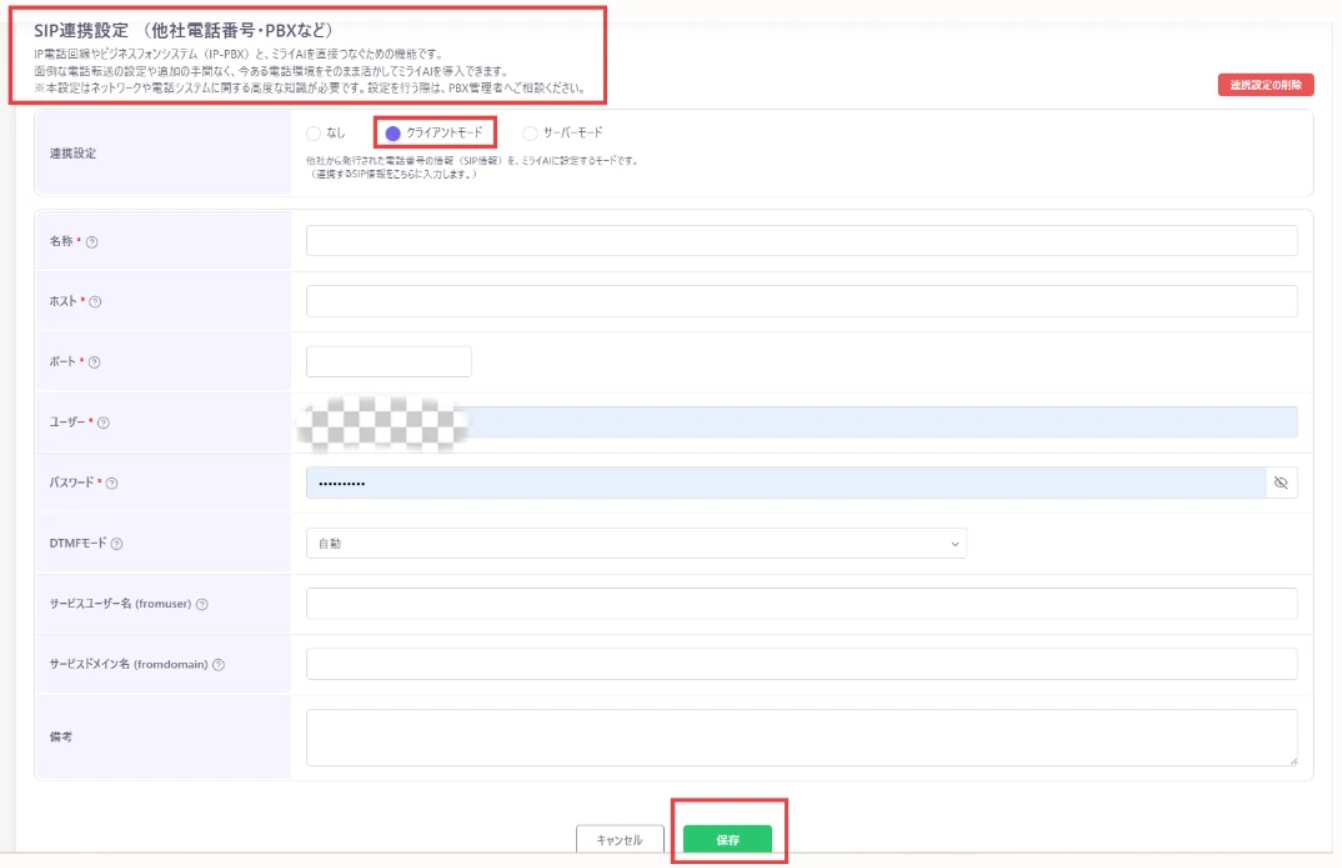
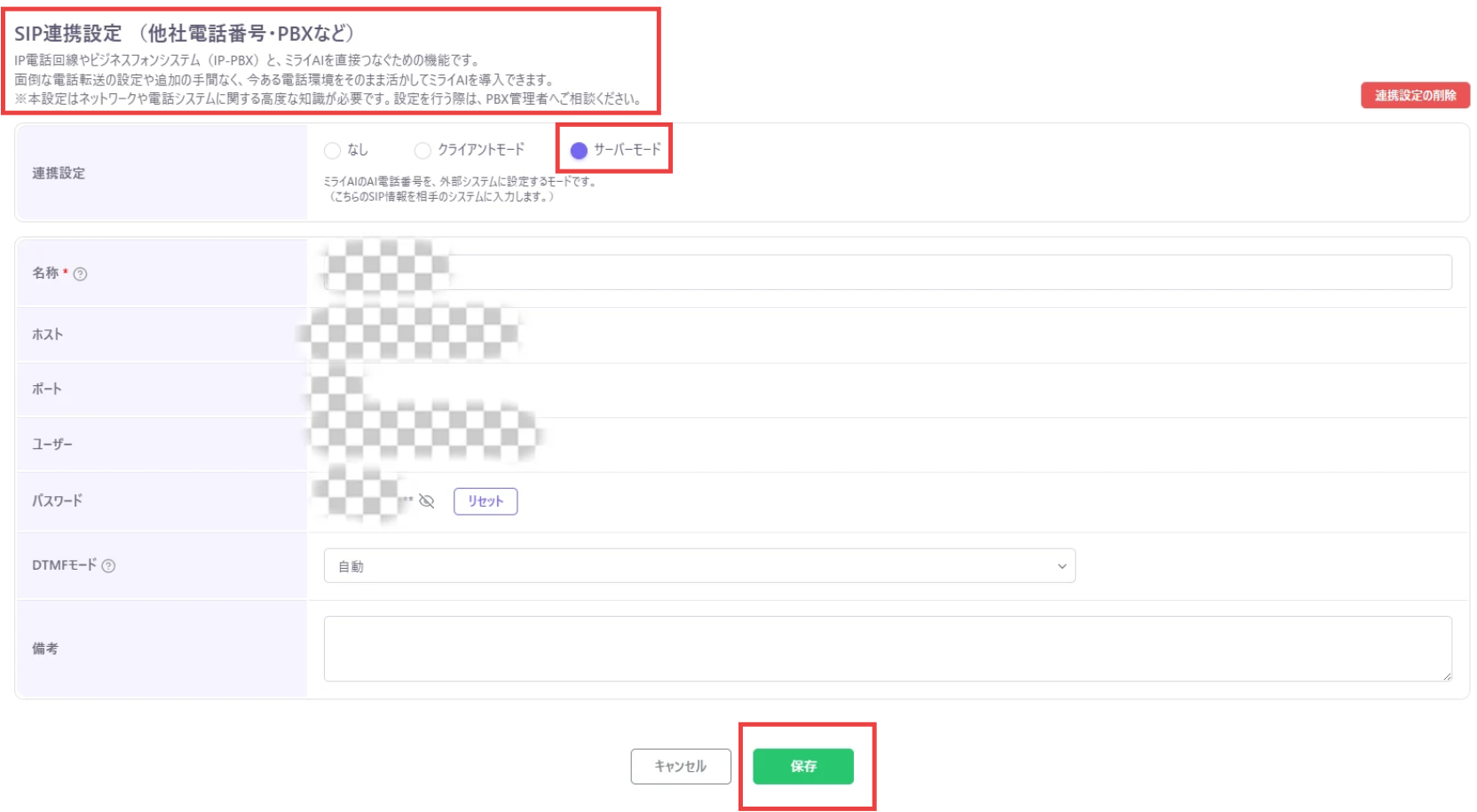
3)以下の設定が表示されますため、編集ボタンをクリック後各項目を設定し保存してください。
※入力内容については、ご利用のIP電話回線業者様またはクラウドPBX事業者様(連携先)へご確認の上、ご入力ください。
| 名称 | 管理のために任意でご設定ください。 |
| ホスト | 接続先のSIPサーバーアドレス |
| ポート | 接続先のSIPサーバーポート番号 |
| ユーザー | SIPユーザー名 等 |
| パスワード | 認証用パスワード |
| DTMFモード | DTMF方式 日本国内ではinbandが一般的です。 |
| サービスユーザー名(fromuser) | FROMユーザー名(認証用SIPユーザー名)と異なる場合に使用 ※入力が必須でない場合もございます。 |
| サービスドメイン名(fromdomain) | ユーザーが所属するSIPドメイン(SIPサーバーがマルチドメイン環境の場合に使用) ※入力が必須でない場合もございます。 |
⏱️設定の反映タイミングについて
| 操作種別 | 反映タイミング |
| 新規作成 | 即日反映 |
| 設定変更(編集) | 深夜更新後(翌日反映) |
⚠️注意
すぐに運用を開始する際は、一旦削除してから再登録をしてください。
【利用例①】クラウドPBXを利用して代表電話取り次ぎを行う場合
■クラウド型PBXを利用している場合
ミライAIで繋ぎたい担当者を確認後、クラウドPBXで設定している内線(担当者)に呼び出しが可能です。
ここでは、弊社が提供するクラウド型コールセンターシステム「BlueBean(ブルービーン)」を例に、具体的な連携方法を解説します。
設定方法:
①BlueBean管理画面上で、ミライAI連携用の内線番号を新規作成します。
②ミライAIマイページ>AI電話番号から連携したい050番号をクリックし「SIP連携設定」の右横のボタンを有効にします。
③右横の編集ボタンをクリック後、①で作成したBlueBeanの内線番号を入力して保存します。※設定は翌日反映されます。
| 名称 | 管理のために任意でご設定ください。 |
| ホスト | bbw~softsu.com までのBlueBeanサーバーアドレス |
| ポート | 6666 |
| ユーザー | BlueBeanで作成した内線番号 ※ソフトフォンには設定しないでください |
| パスワード | 内線番号に紐づくパスワード |
| DTMFモード | INBAND を選択 |
| サービスユーザー名 | BlueBeanで作成した内線番号 |
| サービスドメイン名 | BlueBeanのサーバードメインを入力してください。 |
④ミライAIマイページ>社員名簿 から、ミライAIからの着信を受けたい担当者を社員名簿にて事前に登録します。
このとき、「着信先電話番号」に該当社員のBlueBeanの「内線番号(4桁の数字)」を入力して保存します。
⑤③の設定翌日以降、代表電話取り次ぎ等で③で設定した社員が呼び出された場合、BlueBeanの内線に着信可能となります。
※事前にミライAI050番号に代表電話取り次ぎシナリオ等を紐づけてください。
※BlueBeanとミライAIの内線番号の認証が成功している場合、BlueBeanの該当内線番号のステータスは「オンライン」となります。
【利用例②】条件分岐した内容により(例:BlueBean)のACDに転送させたい場合
■「新規」お客様からの着信の場合は営業担当が所属するACDに着信させたい場合
①BlueBean管理画面上で、ミライAI連携用の内線番号を新規作成します。
②マイページ>AI電話番号から、連携したい050番号をクリックしSIP連携設定で、①で作成したBlueBeanの内線番号を入力して保存します。※設定は翌日反映されます。
③転送ブロックの設定で、転送先の電話番号にBlueBeanの「ACD」の番号を入力して保存します。