1. 営業時間設定
2. 祝日設定
 A. 独自の休日を追加したい場合(新規作成)
 B. 祝日に「通常の平日シナリオ」を適用したい場合(削除手順)
ミライAIでは、「営業時間内」「営業時間外」「お昼休みの時間帯」「長期休暇」などの状況に合わせて、電話の応答動作(シナリオ対応や転送など)を自動で切り替えることができます。
1. 営業時間設定
📍 基本の設定手順
- [マイページ] > [営業カレンダー] > [営業時間設定] をクリックします。
- 画面の各項目(下表①〜④)に従って、稼働時間内外の動作を設定します。
- 水色の [動作の設定] ボタンをクリックし、利用したいシナリオや動作を選択します。
- 【動作確認】 設定完了後、実際に電話をかけて意図した動作になるか確認することをおすすめします。
🖥️ 画面項目の説明
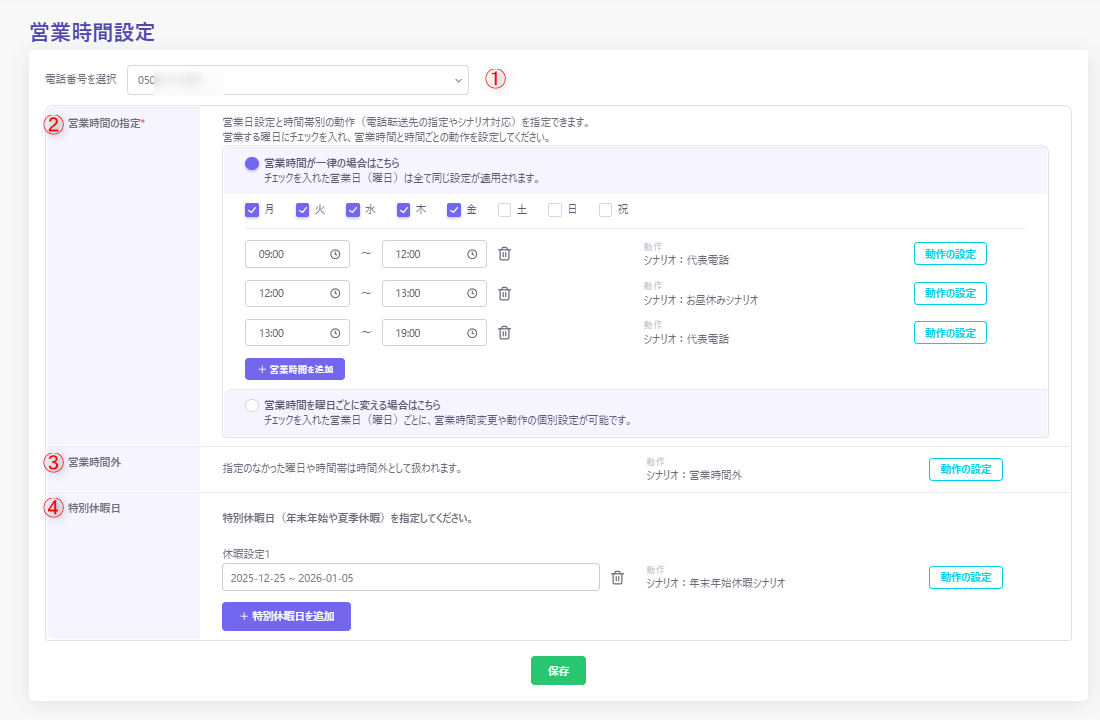
| 番号 | 項目 | 説明・設定内容 |
| ① | 電話番号を選択 | 複数のAI電話番号をご契約いただいている場合、番号ごとに個別で営業時間の設定が可能です。 |
| ② | 営業時間の指定 |
営業する曜日にチェックを入れ、時間帯ごとの動作(電話転送先の指定やシナリオ対応)を設定します。
※ご契約プランにより指定できる内容が異なります(後述)。
|
| ③ | 営業時間外 | ②で指定した営業時間「以外」の時間の動作を [動作の設定] より指定します。 |
| ④ | 特別休暇日 |
年末年始や夏季休暇など、②③の設定よりも優先したい休日がある場合に設定します。
(例:「8月1日 18:00 〜 8月5日 20:00」のように日時を自由に指定可能)
|
💡 設定例(運用のイメージ)
- 平日 9:00〜12:00 / 13:00〜19:00: 「代表電話シナリオ」を利用
- 平日 12:00〜13:00(休憩時間): 「お昼休みシナリオ」を利用
- それ以外の時間帯(夜間・土日など): 営業時間外として③の「営業時間外シナリオ」を利用
- 12月25日〜1月5日(冬季休業): ④の特別休暇日に指定し、一律で「年末年始休暇シナリオ」を利用
📌 ご契約プラン別の動作設定(利用可能範囲)
契約プランによって [動作の設定] で選択できる機能が異なります。
| プラン | ご利用可能な動作設定 |
| PRO / BASIC | すべての動作設定が利用可能 |
| LITE |
・シナリオ
・アプリ転送(全員へ呼び出し)
|
| START |
・シナリオを紐づけない(切断)
・シナリオ
|
2. 祝日設定
国民の祝日はシステムにあらかじめ登録されています。
独自の休日を追加したい場合や、祝日も通常通り営業したい場合にご利用ください。
※補足: 本設定は、[営業時間設定] で「営業時間の指定」を利用されている場合に反映されます。
A. 独自の休日を追加したい場合(新規作成)
- 画面左側のメニューより [営業カレンダー] > [祝日一覧] をクリックします。
-
[新規作成] をクリックし、休暇にしたい日付や情報を入力して保存してください。
B. 祝日に「通常の平日シナリオ」を適用したい場合(削除手順)
祝日であっても平日と同様の営業時間やシナリオを適用したい場合は、「祝日一覧」から該当する祝日を削除します。
削除された日は「平日」として扱われ、通常の曜日(月〜金等)に設定されているシナリオが自動的に適用されます。
- 画面左側のメニューより [営業カレンダー] > [祝日一覧] をクリックします。
-
平日シナリオを適用したい祝日の右側にある [削除] ボタンをクリックします。