1. 管理者向け:社員名簿への追加手順
2. アカウント権限ごとの操作範囲
3. ユーザー向け:初期設定と通知カスタマイズ
4. ミライAIアプリの導入
本マニュアルでは、ミライAIの「社員名簿への追加手順」「アカウント権限の仕様」、および「ユーザー側の初期設定・アプリ導入」について解説します。
1. 管理者向け:社員名簿への追加手順
管理画面から新しいユーザー(社員)を追加する手順です。
1-1. 追加の基本ステップ
管理画面の左メニューから [社員名簿] を選択します。
[+新規作成] をクリックします。
-
画面の指示に従って対象者の情報を入力します。
※各項目の入力ルールは、下記の「1-2. 社員名簿の入力項目詳細」を参照してください。
入力が完了したら、画面下部の緑色のボタン [新規ユーザーにメール送信し追加する] をクリックします。
1-2. 社員名簿の入力項目詳細
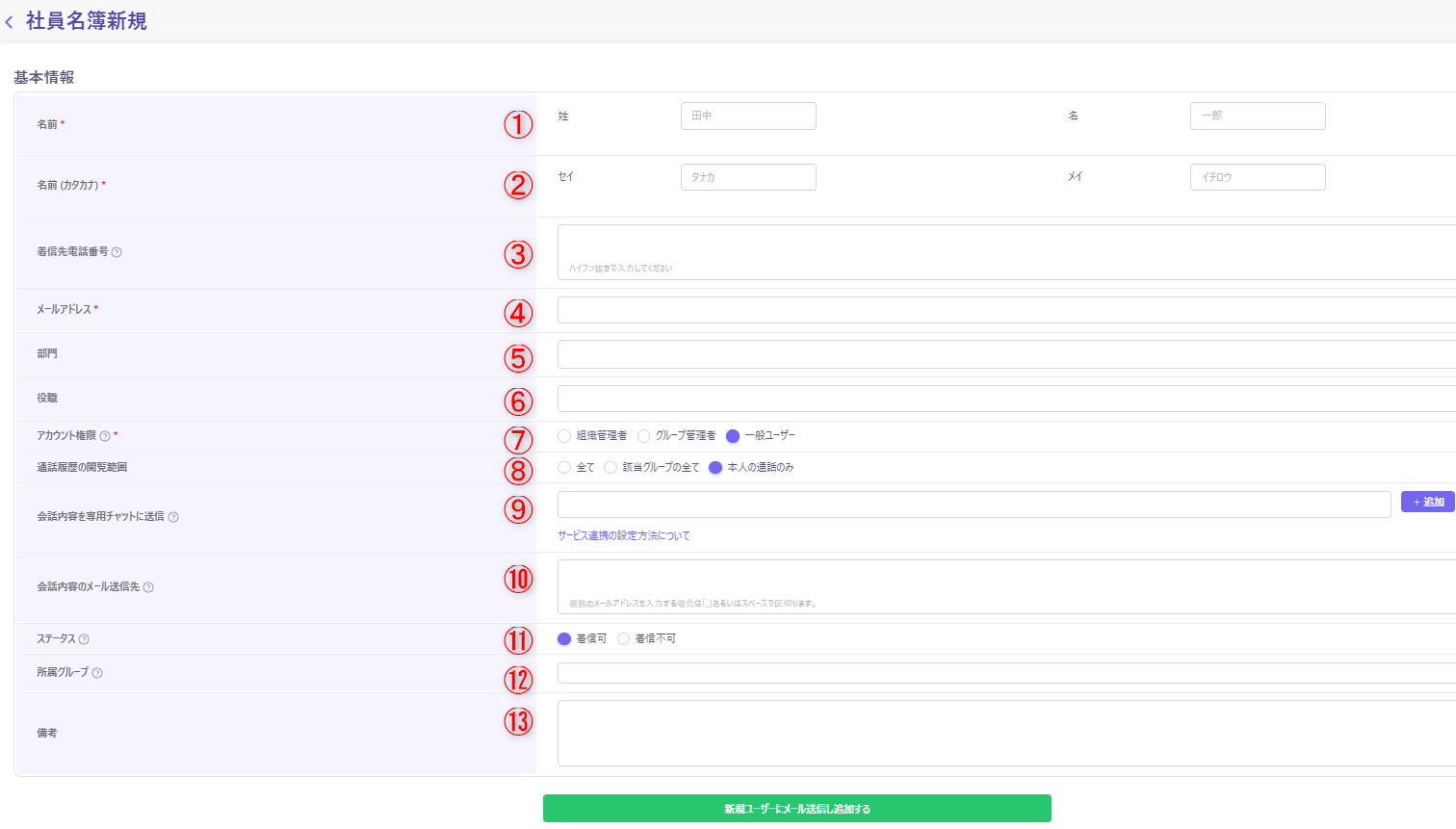
| No | 項目 | 内容と詳細 |
|---|---|---|
| ① | 名前 | 姓・名を入力してください。 |
| ② | 名前(カナ) | 姓・名のカナを入力してください。 |
| ③ | 着信先電話番号 |
概要: 外線電話に直接転送したい場合のみ入力。 注意: ミライAIアプリを着信させる場合は、この欄は空欄にしてください。 理由: 「ミライAIアプリ転送」と「外線転送」が重複し、同一端末内で二重着信(誤動作の原因)が発生するため。 |
| ④ | メールアドレス | ミライAIにログインするためのID(ログインアカウント)となります。 |
| ⑤ | 部門 | 同姓の担当者が複数の部署に存在する場合は、判別のために入力必須となります。 |
| ⑥ | 役職 | 役職を自由に入力できます。 |
| ⑦ | アカウント権限 |
以下の3つから選択します(詳細は「2. アカウント権限の操作範囲」を参照)。 【組織管理者】 / 【グループ管理者】 / 【一般ユーザー】 |
| ⑧ | 履歴閲覧範囲 |
マイページで確認できる通話履歴の範囲を設定します。 ( 全て / 該当グループ全て / 本人のみ ) |
| ⑨ | 専用チャット送信 | 通話終了後、指定のチャット(Slack/Teams等)に会話内容を配信します。 |
| ⑩ | メール送信先 | 通話終了後、指定のメールアドレスに会話内容を送信します。 |
| ⑪ | ⚠️ ステータス |
【登録時に最も注意すべき項目です】 用途に合わせて、以下のいずれかを正しく選択してください。 🟢 着信可(登録料:1名につき300円/税抜) :アプリ利用・外線着信・マイページログインがすべて「可能」になります。担当者指名で転送を受けたい場合に設定してください。 🔴 着信不可(登録料:0円) :マイページログインのみ「可能」です。転送やアプリ利用はできません。履歴の確認や管理のみ行いたいアカウントに推奨します。 |
| ⑫ | 所属グループ | シナリオ編集権限や担当者検索をグループ単位で制限・管理する際に設定します。 |
| ⑬ | 備考 | 自由なメモ欄です。 |
2. アカウント権限ごとの操作範囲
付与する権限によって、管理画面で操作できる範囲が異なります。
-
【組織管理者】
すべての機能(契約変更・シナリオ編集等)が利用可能です。
社員名簿の「CSVファイルでの一括作成・編集機能」も利用可能です。
-
【グループ管理者】
[ホーム] / [社外名簿] / [通話履歴](全件またはグループ限定)の操作。
[シナリオ] の新規作成・編集(「利用可能グループ」に自グループが紐づくもののみ)。
-
【一般ユーザー】
[ホーム] / [社外名簿] の閲覧。
[通話履歴] の確認(設定された閲覧範囲に基づき、全件・グループ・本人のみ)。
3. ユーザー向け:初期設定と通知カスタマイズ
管理者から招待メールが届いたあ後の、ユーザー側で行う初期設定手順です。
① パスワードの設定(24時間以内厳守)
件名:
【ミライAI】アカウント作成とパスワード設定のご案内期限: メール受信から 24時間以内(過ぎるとURLが無効になります)
-
パスワード要件:
10文字以上、かつ「英大文字・小文字・数字・記号(
!@#_$%-&~*())」を各1文字以上含むこと。
② 自身への通知・チャット連携設定
自分宛てにかかってきた電話の「文字起こし」や「録音データ」を個別に受け取るための設定です。
マイページにログインし、左メニューから [社員名簿] を選択します。
自身のアカウントの [編集] をクリックします。
-
「会話内容を専用チャットに送信」または「会話内容のメール送信先」を必要に応じて設定してください。
※SlackやTeams等との具体的な連携手順は、別途「チャット連携マニュアル(PDF)」を参照してください。
4. ミライAIアプリの導入
💡 対象者:「ミライAIアプリで電話を受けたい」という方のみインストールしてください。外線転送(携帯電話への直接転送など)のみで運用される方はインストール不要です。
インストール方法
PC (Windows / Mac): マイページログイン後のホーム画面よりインストーラーをダウンロード。
スマホ (iOS / Android): 各ストア(App Store / Google Play)で「ミライAI」と検索してインストール。
対応OS一覧
| デバイス | 対応OSバージョン |
|---|---|
| Windows | Windows 11 (64bit) 以降 |
| Mac | macOS 11+ (Intel / M1 / M2 / M3チップ以降) |
| iOS | iOS 15 以降 |
| Android | Android 8.0 以降 |